Visualizzazione post con etichetta Periferiche. Mostra tutti i post

mercoledì 18 marzo 2009

Logitech G5 Gaming Mouse


Proprio in questo istante dopo quasi DUE mesi mi è ritornato dall'RMA il mio mouse (caso stranissimo che dopo poco più di un mese di vita si sia guastato un mouse del genere).

Adesso vediamo un piccolo tip per migliorarne (anche se va già benissimo di suo) le prstazioni andando a modificare il file Xorg.

ATTENZIONE: fate prima un backup del file in questione.

Aprite una shell e da root o sudo date

gedit /etc /X11/xorg.conf


ed inserite queste linee sotto questa sezione Section "InputDevice"


Section “InputDevice”
Identifier “Logitech G5″
Driver “evdev”
Option “CorePointer”
Option “Device” “/dev/input/by-id/usb-Logitech_USB_Gaming_Mouse-event-mouse”
Option “ZAxisMapping” “invert”
Option “Emulate3Buttons” “false”
Option “Buttons” “9″
Option “Resolution” “800″
EndSection

salvate e chiudete.

Al prossimo riavvio di X dovrebbe andare leggermente meglio di quanto già va di suo.

domenica 15 marzo 2009

Abilitare il trasferimento file del BlackBerry Storm su Ubuntu

Image Hosted by ImageShack.us


Se volete abilitare il supporto al Blackberry Storm su Ubuntu, in modo che venga visto normalmente come una semplice periferica usb (collegandolo al pc in uso tramite cavo USB in dotazione, naturalmente) e trasferire file di qualunque genere, basta fare queste semplici due cose:

opzioni > memoria > supporto scheda di memoria > abilitato


poi sempre nello stesso percorso

supporto modalità di memorizzazione di massa > si


fatto cio non avrete più problemi a trasferire i vostri amanti file e cosi dovrete usare solo windows nel caso di aggiornamento del firmware tramite DM.......per questo purtroppo ancora non abbiamo soluzione, ma abbiate fede.

martedì 9 dicembre 2008

UBUNTU E IL LIGHTSCRIBE


Molto probabilmente, qualche volta vi sarà capitato di masterizzare qualche CD musicale per la vostra ragazza o per voi, fare il backup di qualche vostro film o gioco e, inevitabilmente, sarete poi stati «costretti» a pensare se e come fare per etichettare le vostre creazioni. Pennarelli, più o meno colorati con scritte altrettanto improbabili, oppure al massimo, adesivi da stampare con la forma del disco del CD/DVD e problami di allineamento della stampante ecc... Insomma, è molto più probabile fare «pastrocchi» invece di qualcosa di carino o professionale. Ma da qualche anno a questa parte c'è venuta in aiuto la tecnologia LighScribe che, come riporta il sito linkato, è:

una tecnologia di etichettatura dischi che consente di incidere a laser un'etichetta direttamente sul disco. La creazione di dischi dall'aspetto professionale è semplice: masterizzare il disco, ribaltarlo ed incidervi sopra l'etichetta. La stessa unità che masterizza i dati incide anche le etichette.

Un'unità DVD con tecnologia LightScribe utilizza un laser per incidere un'immagine nel rivestimento sul lato etichetta del disco LightScribe. Il sistema di etichettatura LightScribe elimina i problemi di macchie di inchiostro, carta inceppata ed adesivo sul disco.


Insomma, avere un supporto (CD/DVD) e un masterizzatore che supportano tale tecnologia, ci aiuterebbe non poco a presentare le nostre creazioni che avrebbero quindi un aspetto professionale e, perché no, anche a fare un bel regalo molto cool.

Se ci trovassimo con Windows non ci sarebbe nessun problema, naoi usiamo Ubuntu e allora, come fare?

Facilissimo, ci sono gli STESSI programmi che possiamo trovare su «Finestre». Per cui, scarichiamo questi due programmi:

LightScribe System Software e LightScribe Simple Labeler

Una volta scaricati i pacchetti, isntalliamoli semplicemente cliccandoci sopra, dopodiché non ci resta che andare nella cartella dove è installato il software:

/opt/lightscribeApplications/SimpleLabeler


Dopodiché basta cliccare sul file «SimpleLabeler».

Cosa? Lo trovate scomodo e macchinoso? Beh... effettivamente avete ragione, allora possiamo creare una nuova voce nel menù di Ubuntu in modo che sia più facile raggiungere il programma quindi andiamo in Sistema > Preferenze > Menù Principale:


Nella finestra che ci appare selezioniamo Grafica e clicchiamo su Nuova Voce e inseriamo i seguenti dati:

Tipo: Application
Nome: LightScribe
Comando: /opt/lightscribeApplications/SimpleLabeler/SimpleLabeler
Commento: CD/DVD Labeler

Di seguito alcuni link dovre trovare delle buone risorse:

Un saluto a tutti...
masand

sabato 6 dicembre 2008

IL MIO HARDWARE HA STILE


Spesso e volentieri, vi sarà capitato di dover fare i conti con qualche periferica sconosciuta o qualche componente che non sapete che chip monta (chi ha detto le schede TV?) ecc... insomma, sicuramente vi sarà capitato di dover avere sottomano tutte le specifiche del sistema che vi si presentava davanti.

Quasi certamente, trovandovi in quella situazione, avrete imparato che dando il comando:

sudo lshw


potevate finalmente far luce su su ciò che non si capiva.

Forse però vi sarà anche capitato di pensare che l'output del comando di cui sopra fosse anche poco "comodo" da leggere e men che meno da stampare (qualora ce ne fosse il bisogno).

Bene e se potessimo in qualche modo creare un output in html? Sarebbe veramente ottimo non credete?

Dando infatti il comando:

sudo lshw --help


Questo è ciò che viene fuori:

Hardware Lister (lshw) - B.02.12.01
usage: lshw [-format] [-options ...]
lshw -version

-version print program version (B.02.12.01)

format can be
-html output hardware tree as HTML
-xml output hardware tree as XML
-short output hardware paths
-businfo output bus information

options can be
-class CLASS only show a certain class of hardware
-C CLASS same as '-class CLASS'
-disable TEST disable a test (like pci, isapnp, cpuid, etc. )
-enable TEST enable a test (like pci, isapnp, cpuid, etc. )
-quiet don't display status
-sanitize sanitize output (remove sensitive information like serial numbers, etc.)


Ma lassù c'è scritto HTML!!!!

Quindi se vogliamo che l'output delle specifiche del nostro computer venga trasferito su un file HTML basta dare dal terminale questo comando:

sudo lshw -html > Hardware.html


Questo comando genererà il file "Hardware.html" (ovviamente potete chiamarlo come volete) nella nostra home, pronto per essere aperto con qualsiasi browser... si, va benissimo anche Firefox... :-)


Un saluto a tutti...
masand

domenica 23 novembre 2008

INSTALLARE STAMPANTE MULTIFUNZIONE SAMSUNG


Al giorno d'oggi, una normale installazione desktop GNU/Linux, di default, riconosce molte periferiche anche abbastanza recenti; a conti fatti il pinguino riconosce e configura correttamente più periferiche di Windows.

Sappiamo che la situazione driver è in mano ai produttori e di fatto, la colpa di una periferica non riconosciuta è da attribuirsi ai produttori che non li rilasciano né come sorgenti e né come proprietari.

Ma questa situazione sta cambiando e molti importanti produttori come HP, nVIDIA, AMD/ATI e ultimamente anche Creative, hanno rilasciato driver per le proprie periferiche. Tra questi c'è anche Samsung... e vediamo ora come installare una loro periferica precisamente una stampante multifunzione, non importa quale, in questa guida ci occuperemo nello specifico della SCX4300 una stampante multifunzione b/n.

Prima di installare i driver dobbiamo fare un passaggio per fare in modo che i driver riescano a rinoscere lo scanner:

Diamo ta terminale:
sudo gedit /etc/init.d/mountdevsubfs.sh


ora sostituite queste righe:
#
# Magic to make /proc/bus/usb work
#
#mkdir -p /dev/bus/usb/.usbfs
#domount usbfs "" /dev/bus/usb/.usbfs -obusmode=0700,devmode=0600,listmode=0644
#ln -s .usbfs/devices /dev/bus/usb/devices
#mount --rbind /dev/bus/usb /proc/bus/usb


con:
#
# Magic to make /proc/bus/usb work
#
mkdir -p /dev/bus/usb/.usbfs
domount usbfs "" /dev/bus/usb/.usbfs -obusmode=0700,devmode=0600,listmode=0644
ln -s .usbfs/devices /dev/bus/usb/devices
mount --rbind /dev/bus/usb /proc/bus/usb

Ora passiamo all'installazione dei driver vera e propria.

Se inserite il CD che trovate nella stampante potrete notare che tenta di far partire in automatico l'installazione dei driver, ma anche se acconsentite alla richiesta che vi viene fatta, il tutto non va a buon fine, questo perché lo script della Samsung presuppone che si faccia tutto con i privilegi di root.

Per cui ancora una volta il terminale ci è amico :-)
sudo /cdrom/autorun

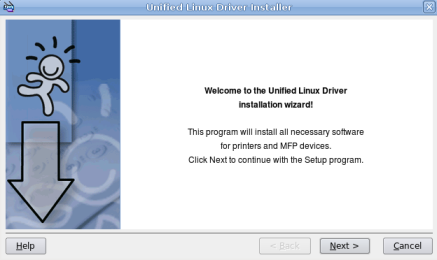
In questo modo partirà l'installazione:


Eseguite tutti i passi che vi vengono richiesti e alla fine dal menù Applicazioni potrete accedere alle impostazioni della stampante e dello scanner:


Bene, è tutto...

Con questa guida dovreste essere in grado di installare tutte le multifuzioni laser della Samsung. :-)

Un saluto a tutti...
alla prossima!!!!